


Глубокий контроль безопасности
Windows Update Blocker для контролируемых обновлений Windows
Windows Update Blocker применяет управляемые политики к wuauserv, UsoSvc и BITS с понятными, проверяемыми индикаторами статуса.
Подходит для комплаенса, VDI-окружений и критичных по стабильности систем.

Операционные гарантии
Три ключевых слоя для предсказуемого, аудируемого и устойчивого контроля обновлений.
Безопасность
Политики корпоративного уровня с обратимым контролем и прозрачным аудитом.
Скорость
Быстрая проверка статуса служб при минимальных накладных расходах.
Полный контроль
Гранулярное управление службами Windows Update на всех конечных точках.
Почему выбирают Windows Update Blocker
Преимущества для безопасных и стабильных сред Windows.
Чистое ПО без рекламы
Никакой рекламы, промо и скрытых установщиков.
Без фоновой нагрузки
Нулевое потребление ресурсов в фоне и никаких резидентных агентов.
Постоянная защита
Предотвращает повторное включение служб после блокировки.
Почему Windows Update Blocker бесплатен
Нулевая стоимость
- Без подписок
- Без платных блокировок
- Без ограничений пробной версии
- Полный доступ
Чистое ПО
- Без встроенной рекламы
- Без трекинга данных
- Открытая конфигурация
- Безопасность прежде всего
Сила пользователю
- Портативно (без установки)
- Управление в один клик
- Легкий движок
- Пожизненные обновления
Готовы вернуть контроль над системой?
Скачайте последнюю версию и работайте без неожиданных обновлений.
Как это работает
Основано на официальном интерфейсе приложения.
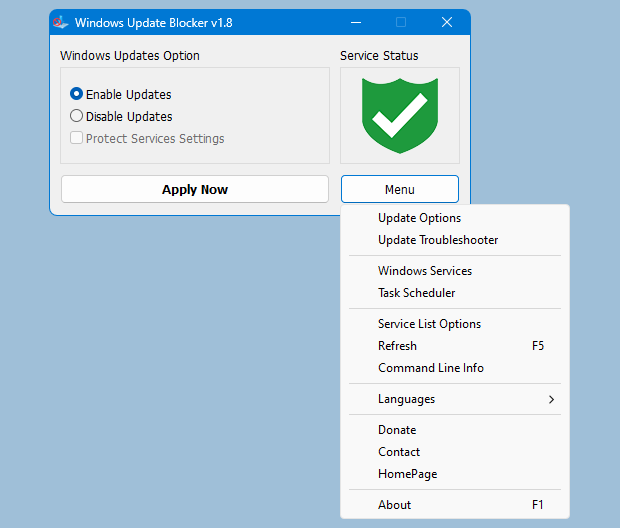
Шаг 1
Проверка статуса
Красный щит — обновления заблокированы, зелёный — включены.
Шаг 2
Выберите «Disable Updates»
Остановите все службы обновлений одним переключением.
Шаг 3
Включите «Protect Services Settings»
Предотвращает автоматическое восстановление служб Windows.
Шаг 4
Нажмите «Apply Now»
Политика применяется сразу, без перезагрузки.
Как использовать — пошагово
Четкая последовательность, повторяющая UI приложения.
Проверьте статус служб
Щит показывает состояние: зелёный — включено, красный «X» — отключено.
Выберите «Disable Updates»
Останавливает все службы обновлений Windows.
Включите «Protect Services Settings»
Не позволяет Windows самовосстановить настройки.
Нажмите «Apply Now»
Изменения вступают в силу мгновенно.
Ручной метод vs Windows Update Blocker
Профессиональное сравнение стандартного поведения Windows и контролируемой защиты.
| Функция | Стандартный Windows | Защита Windows Update Blocker |
|---|---|---|
| Безопасность | Ручные правки реестра повышают риск ошибок и дрейфа настроек. | Управляемые политики с обратимым применением. |
| Устойчивость | После перезагрузок и патчей службы могут включиться снова. | Политическая блокировка сохраняется постоянно. |
| Скорость | Медленные и повторяющиеся ручные изменения на каждом устройстве. | Быстрая проверка и единое применение политики. |
Отзывы пользователей
Реальные отзывы от администраторов и опытных пользователей.
«Наконец-то без неожиданных перезагрузок во время матчей. Windows Update Blocker v1.8 действительно держит Windows 11 в тишине. Просто и гениально.»
Алекс Дж., геймер
«Управляю 10 офисными ПК, обновления были кошмаром. Этот инструмент сэкономил часы ручных правок. Переключатель “Protect Services” — спасение.»
Сара К., офис-менеджер
«Чистое, без рекламы и портативное. Держу на технической флешке. Делает ровно то, что обещает.»
Михаил Д., системный администратор
Windows Update Blocker v1.8
Windows Update Blocker — бесплатный, портативный и простой в использовании.
Информация о загрузке
- Версия: 1.8 (последняя)
- Размер: 1.2 MB
- Формат: Portable ZIP
- Поддержка ОС: Windows 11, 10, 8.1, 8, 7
- Разработчик: sordum.org
Системные требования
- Windows XP или новее
- 2 MB свободного места
- Права администратора (рекомендуется)
- Установка не требуется
a1b2c3d4e5f6789012345678901234567890abcdef1234567890abcdef1234567890Экспертные ответы и поддержка
Точные ответы о безопасности, реестре, производительности и стабильности.
Безопасен ли Windows Update Blocker для бизнеса?
Да. Используются обратимые политики с прозрачной и проверяемой индикацией.
Меняет ли инструмент реестр или GPO?
При необходимости применяются ключи HKLM, совместимые с групповыми политиками.
Какие службы контролируются?
Основные службы: wuauserv, UsoSvc и BITS.
Поддерживается ли Windows 11 (включая 24H2)?
Да. Поддерживаются Windows 10/11 и Server.
Остановятся ли обновления Microsoft Defender?
Нет. Защита Defender не блокируется настройками по умолчанию.
Можно ли быстро вернуть настройки по умолчанию?
Да. Переключение режима восстанавливает стандартную конфигурацию.
Требуется ли установка?
Нет. Приложение портативное и не требует установки.
Помогает ли в играх или прямых эфирах?
Да. Снижает риск неожиданных обновлений во время важных сессий.
Как проверить текущий статус?
Индикаторы показывают состояние служб и политики в реальном времени.
Совместим ли с Group Policy?
Да. Инструмент дополняет GPO и остается обратимым.
Что делать при конфликте с другим менеджером?
Отключите сторонние менеджеры, изменяющие параметры Windows Update.
Поддерживаются ли Windows Server?
Да. Поддерживаются серверные редакции, где работают службы обновлений.
Как блокировать другие службы
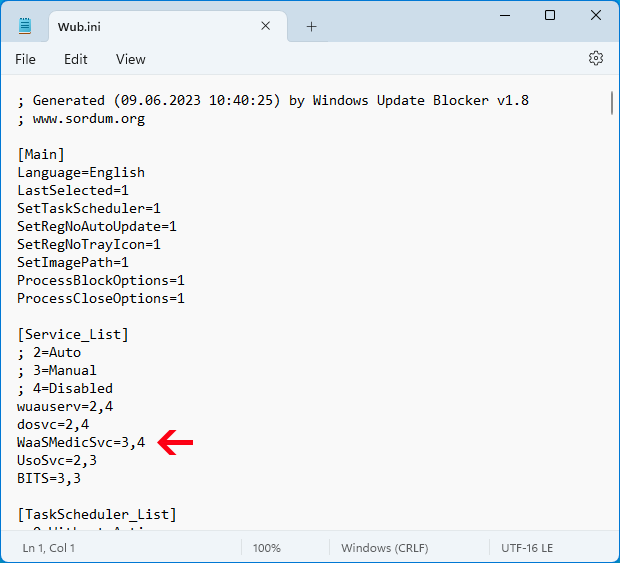
Сначала откройте Wub.ini и добавьте имя службы под строкой dosvc=2,4.

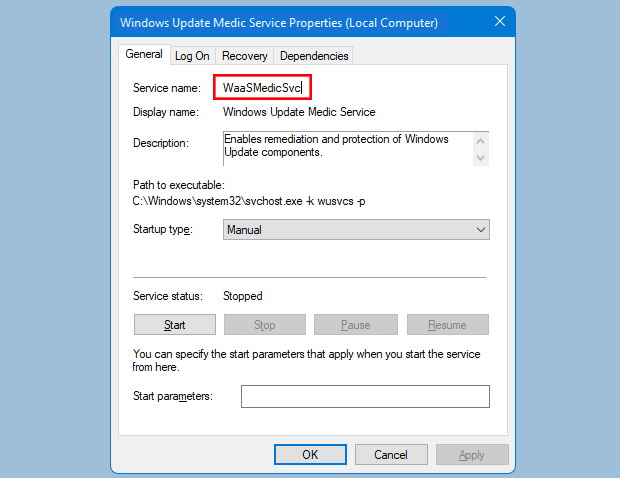
Откройте службы и найдите нужную.
Откройте консоль служб Windows и выберите нужную службу.
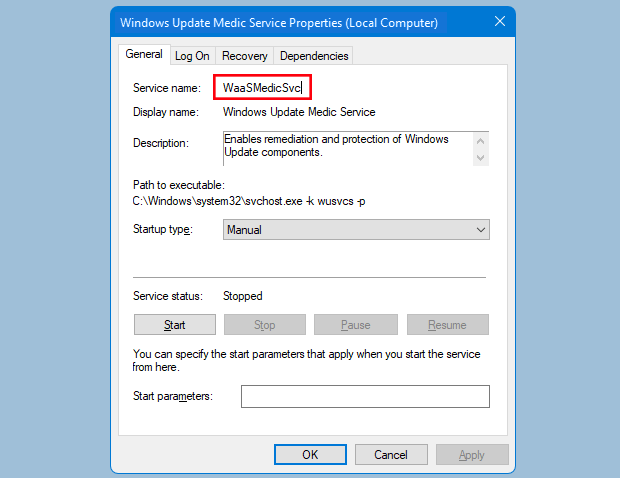
Скопируйте имя службы.
Откройте свойства и скопируйте поле «Service name».
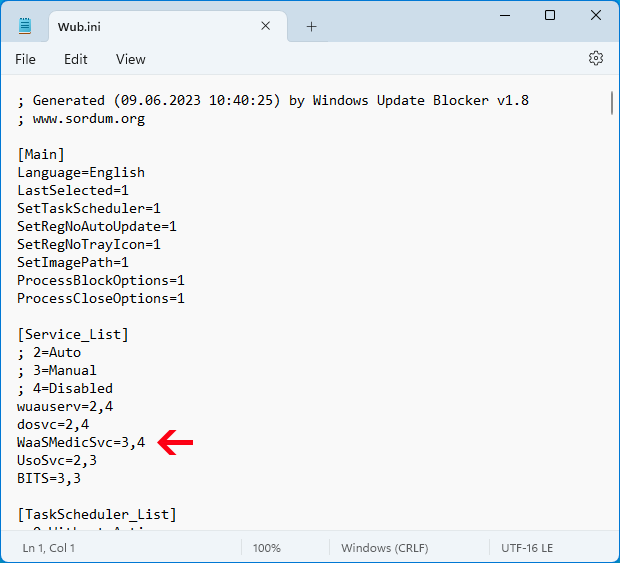
Вставьте в Wub.ini.
Добавьте строку службы в секцию [Service_List].
Шаги восстановления службы
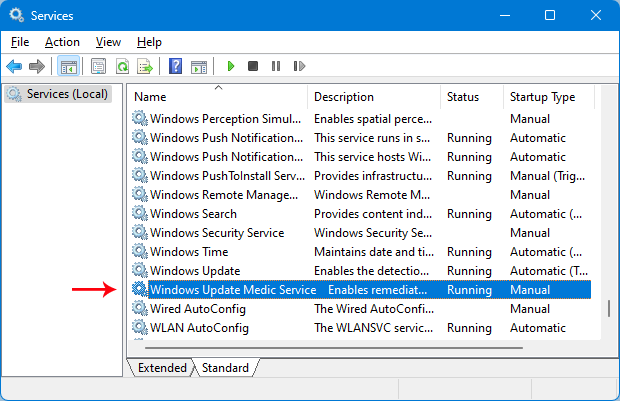
1. Откройте Windows Update Blocker, выберите «Enable Service» и нажмите «Apply Now».
2. Удалите нужную строку службы из файла Wub.ini.
3. При необходимости выберите «Disable Service» и «Protect Services Settings».
Конфиденциальность и правовая информация
Никакой телеметрии. Настройки остаются только у вас. Данные не собираются.